Software Terbaik Untuk Membuat Program C++

software untuk membuat program C++
C++ Ilustrasi
C++ - Dunia pemrograman kini semakin berkembang dengan cepat, banyak sekali software IDE (Integrated Development Environment) yang dibuat oleh sejumlah orang untuk membantu kita dalam membuat sebuah program, hingga membuat saya bingung untuk memilihnya karena banyaknya program tersebut,

Namun anda tidak perlu khawatir karena itu kalian tidak perlu pusing untuk mencari software IDE C++ dari yang terpopuler hingga program terbaru bisa anda dapatkan sekarang. Kali ini saya ingin membagikan sebuah informasi tentang apa Software Terbaik untuk membuat Program C++ menurut saya, ada 3 software yang terbaik untuk kalian yang ingin belajar bahasa C++ dan tentunya gratis.

Baca Juga Pengertian, Kegunaan, Keuntungan dan Kekurangan C++

1. Dev C++
Dev C++

Dev C++ merupakan aplikasi yang saya gunakan untuk belajar C++ di sekolah atau rumah, menurut saya Dev C++ merupakan aplikasi yang nyaman digunakan untuk membuat project, karena Dev C++ merupakan aplikasi dengan penempatan tab dan menu yang nyaman untuk dilihat berjam-jam oleh mata, selain itu Dev C++ merupakan aplikasi yang ringan, dengan ukuran aplikasi 50 MB Dev C++ menyediakan banyak fitur-fitur yang bisa kita gunakan dalam membantu mengerjakan project kita, seperti :
- Mendukung GCC-based compilers
- Integrated debugging
- Support untuk banyak bahasa
- Class Browser
- Code Completion
- Debug variable Browser
- Project Manager
- Customizable syntax highlighting editor
- Membuat Windows, console, static libraries dan DLLs dengan cepat
- Mendukung templates untuk membuat tipe project kamu
- Makefile creation
- Edit dompile compile Resource files
- Tool Manager
- Print support
- Find and replace facilities
- Package manager, untuk memudahkan instalasi dari library
- Mendukung CVS 
- To-Do List
- CPU Window 
Kalian bisa mengunduh aplikasinya disini dan install seperti kebanyakan software.

2. Visual Studio
VisualStudio

Visual Studio merupakan software IDE dari Microsoft yang bisa kalian pakai untuk membuat project C atau C++, aplikasi ini bisa kalian dapatkan secara gratis, namun jika kalian ingin membuat sebuah project bersama teman, kalian mungkin memerlukan Visual Studio dalam versi berbayar/PRO, meskipun aplikasi ini hanya didukung oleh OS Windows Visual Studio memiliki beberapa keunggulan yakni :
-Dapat bekerja dengan team/kolaborasi untuk versi berbayar
-Mempunyai banyak sekali extension di dalamnya
-Menulis, navigasi dan memperbaiki code dengan cepat
-Menulis kode dengan kualitas tinggi serta testing tool yang komprehensif
Kalian bisa mengunduh aplikasinya disini.

3. Code Lite

CodeLite
Aplikasi ketiga yang bisa kalian gunakan untuk C++ adalah Code Lite, cross platform IDE  ini di khususkan pada bahasa C, C++, PHP dan JavaScript, hampir semua OS mendukung aplikasi ini, seperti kebanyakan aplikasi lainnya, Code Lite mempunyai fitur-fitur yang tidak berbeda jauh dengan Software yang lain, fitur-fitur yang dimiliki Code Lite antara lain :
- Compilers
- Code Completions
- LLDB Support
- GDB Support
- XDebug Support
- Refactoring
- Built-in SFTP
- Source control plugins
- Code Navigation
- RAD Tool for wxWidgets: wxCrafter
Jika berminat kalian bisa mengunduh aplikasinya disini, bila anda disuruh donasi klik saja "Not now, take me to the download".

Baca Juga Pengertian, Kegunaan, Keuntungan dan Kekurangan C++

Menurut kalian aplikasi IDE manakah yang bagus dan terbaik? Tulis di kolom komentar ya.

Cukup sekian informasi dari saya bila ada kurangnya mohon dimaafkan dan sampai jumpa di artikel selanjutnya.

Cara Memasang CWM (Mode Recovery) diLenovo A369i Tanpa PC


google.com

Clock Work Mod merupakan mode recovery yang berfungsi atau berguna untuk menjangkau fungsi fungsi tertentu pada perangkat Android teman teman khususnya Lenovo A369I, contohnya di mode recovery ini, bisa digunakan untuk

-Menginstal (Jenis Android lain : Lolipop, Marshmellow, dll)
-Mengupdate binary Aplikasi
-Wipe Data, Dalvik, Cahce
-Backup dan Restore dengan mudah
Dsb

Tentunya dengan memiliki mode recovery tersebut di Android, kita bisa menjelajah menu menu rahasia di android, misal saja Lenovo A369i kita ingin kita upgrade dari Jelly Bean ke Marshmellow 6.0, itu sangatlah mudah dilakukan jika kita telah mempunyai mode recovery tersebut.

Nah sekarang bagaimana cara memasangnya di android kita tanpa menggunakan bantuan PC, simak penjelasannya di bawah ini..

Syarat yang harus kita miliki di Android  kita sebelum memasang Mode Recovery ialah :

-Akses Root, baca Cara Root HP tanpa PC
-File Mode Recovery CWM,
  -Row 108 dan 110
  -Row 111
-Aplikasi Mobileuncle Tools 
-atau bisa juga memakai Aplikasi Rashr
-Dan ada baiknya jika sebelum memasang CWM ini teman teman telah meng backup data data yang ada di Android teman teman, semisal terjadi hal hal yang tidak di inginkan. Misal Bootlop

Oke jika bahan diatas sudah ada di Android teman teman mari sekarang kita mulai, disini saya akan menggunakan Lenovo a369i Row 110 dan Menggunakan Aplikasi Mobileuncle tools seperti yang sudah teman teman download tadi..

Pastikan akses root sudah tertancap di Android teman teman,  sekarang letakkan terlebih dahulu file recovery nya(img) tadi yang sesuai dengan Row hp teman teman di SD card DI LUAR FOLDER

Seperti gambar di  bawah ini


Jika filenya  sudah diletakkan di luar folder, maka langsung saja kita buka aplikasi Mobileuncle tools sekarang, untuk proses memasang mode recovery nya.

Ikuti langkah demi langkah seperti gambar di bawah..
Pertama setujui ijin aplikasi untuk mengkases root nya.. 


Langsung saja pilih ijinkan, maka selanjutnya akan muncul tampilan seperti gambar di bawah, tunggu loadingnya, pastikan terdapat kalimat  Root di pojok kiri atas seperti gambar ini


Jika sudah muncul gambar dan pilihan pilihan seperti gambar dibawah ini, maka langsung pilih saja pilihan Recovery Update 


Nah teman teman tinggal pilih file recovery tadi yang sudah teman teman letakkan di Sd card, disini saya memakai recovery row 110. Lihat gambar dibawah


Tekan filenya lalu akan muncul pilihan seperti gambar dibawah, tekan saja Oke
Maka proses flash file recovery akan berjalan, lalu reboot Android anda.


Jika proses flash tidak berhasil atau hp teman teman bootlop, maka langsung saja restore data data yang telah teman teman backup tadi. 

Sekian postingan saya kali ini, Jangan lupa komen dan share postingan ini.

Semoga Bermanfaat

Alternatif Terbaik Jika Tidak diTerima Google Adsense


google.com

Apakah blog kesayangan teman teman tak kunjung di terima oleh Google Adsense? lantaran blog teman teman yang tidak memenuhi syarat Google Adsense? dan ada juga di tolak Google Adsense dengan alasan yang tidak jelas?

Ditolak Google Adsense bukanlah berarti blog teman teman tidak bisa di pasang iklan dan bukan berarti blog teman-teman tidak dapat menghasilkan uang, akan tetapi tetap bisa dengan beberapa cara, dan cara tersebut akan saya jelaskan di bawah ini.

Ingat!! jangan malas untuk membaca  artikel ini sampai habis, karena ini dapat mempengaruhi pemahaman teman teman dalam menyerap isi artikel ini

Alternatif yang pertama ialah

Joint Venture(JV)


google.com

Arti sekilas dari joint ventures sendiri ialah bekerja sama, artinya teman teman bisa bekerja sama dengan orang orang atau teman yang di dapat di percayai, atau untuk sedikit gambaran, misalnya teman anda punya blog yang telah di monetasi dengan Google Adsense, dan kebetulan blog teman teman belum diterima Google Adsense, nah teman teman bisa mengajaknya bekerja sama agar akun teman itu untuk digunakan juga di blog kita, dan untuk hasilnya bisa dipertimbangkan atau di bagi sesuai persetujuan teman teman.

Dan dengan bekerja sama, tentunya penghasilan dari akun Google Adense tersebut akan berganda atau bertambah, karena satu akun digunakan oleh dua akun blogger, apalagi kedua blognya mempunyai trafik pengunjung yang wow, maka hasilnya akan wow pula.


Alternatif yang kedua ialah

Menggunakan Penyedian Iklan selain Google Adsense


google.com

Jika dirasa teman teman sudah mentok tidak ada cara lain, daripada pasrah, lebih baik teman teman mendaftar pada salah satu perusahaan iklan atau penyedia iklan yang ada seperti yang ada pada gambar diatas, dan tentunya masing masing penyedia iklan mempunyai kelebihan dan kekurangannya juga, dan terkadang beberapa penyedia iklan juga memiliki syarat dan kriteria blog yang harus di  miliki untuk di pasangi iklan dari penyedianya itu, dan itu tergantung dari masing masing Penyedia iklan.

Jika teman teman tertarik dan sangat ingin memonetasi blog teman teman, teman teman langsung saja segera  mendaftar ke salah satu penyedia iklan tersebut. Dan teman teman bisa searching di google bagaimana cara mendaftar dan mengaitkannya ke blog teman teman, dan sayangnya di blog ini belum membuat cara mendaftar salah satu Perusahaan iklan tersebut.

Dan jangan lupa juga untuk share ke teman teman lainnya juga.

Semoga Bermanfaat 

Download Wifi Map APK Aplikasi yang Memberikan Lokasi dan Password Wifi Secara Gratis


Kali ini saya kembali akan memberikan aplikasi android bernama Wifi Map Pro 4-0-12.apk, aplikasi ini berguna untuk mengetahui tempat wifi beserta passwordnya, hanya dengan menghidupkan Wifi, koneksi data dan akses GPS di Android teman teman..

Dan aplikasi ini telah terbukti memberikan lokasi secara tepat dimana adanya wifi beserta passwordnya.Tetapi sayangnya aplikasi ini hanya bisa digunakan pada perangkat Android, tetapi tidak apalah, aplikasi ini tetap bagus menurut saya.

Inilah contoh wifi dan password di sekitar saya yang bisa saya buka..


Teman teman bisa mengunduhnya di link dibawah ini:

Nama : Wifi Map Pro
Versi : 4-0-12
Link Download : Google Drive


Jangan lupa komen dan share postingan ini pada yang membutuhkan


Semoga Bermanfaat

Facebookan Lancar diRAM 512 MB Menggunakan Facebook Lite (Lite) 75-0-0-32-188 APK


Disini saya akan membagikan sebuah aplikasi Lite versi  75-0-0-32-188, aplikasi untuk mengakses Facebook dengan kelebihan meluncur yang sangat ringan dan cepat. Aplikasi ini sangat mendukung untuk Android yang memiliki RAM dibawah 1 GB.


Aplikasi Lite ini juga tidak ketinggalan dari fitur Aplikasi Facebook yang asli, di Lite ini kita juga bisa melihat Cerita/Story dari masing masing teman kita di Facebook, keren kan!

Walaupun di anggap aplikasi yang ringan tetap saja aplikasi Lite ini tidak bisa di remehkan begitu saja melihat fitur fitur dan daya dukung dari Aplikasi ini.

Walaupun dari segi tampilan aplikasi ini sangatlah sederhana, tidak begitu Elegan di bandingkan Aplikasi Facevbok yang asli, tetapi aplikasi ini bisa menjadi alternatif dan sangat direkomendasikan jika teman teman sangat kesusahan dan sering nge lag saat berselancar Facebook di Android yang memiliki daya RAM yang rendah.


Jika teman teman tertarik dengan aplikasi ini langsung saja teman teman bisa mengunduhnya via link dibawah:

Nama : Lite
Versi :  75-0-0-32-188
Link download : Google Drive


Sekian, share postingan ini pada orang lain yang membutuhkan

Semoga Bermanfaat

Cara Membuat Blog Bagi Pemula #5 (Memonetasi Blog Menggunakan Google Adsense)


Dikesempatan kali ini kami akan memberikan materi seputar blogging  lagi, yakni Cara Membuat Blog Bagi Pemula #5, Yang akan membahas seputar monetasi blog kita dengan Google Adsense, yang sebelumnya kita telah membahas materi tentang proses index ke google yang kami rangkum di Cara Membuat Blog Bagi Pemula #4.

Di tahap 5 ini saya rasa sudah menjadi materi terakhir untuk bagian seputar Membuat Blog Bagi Pemula. Karena sekarang kita telah memasukki materi yang amat penting dan perlu dipraktikkan oleh semua blogger termasuk blogger pemula.
Kita akan memonetasi blog kita dengan menggunakan Google Adsense. Google Adsense adalah perusahaan iklan milik google yang memberikan upah terhadap publishernya yang tidak sedikit. Tetapi banyak aturan aturan atau kebijakan yang diterapkan oleh Google Adsense sendiri, meningat konten iklan yang diberikan oleh google tidaklah sembarangan dan upah yang diberikan pun tidaklah sedikit.

Untuk mengetahui aturan aturan atau kebijakan yang diberikan oleh google, teman teman bisa klik, disini   sumber dari portalremaja.co.id


Sekarang kita akan mencoba mendaftarkan blog kita ke Google Adsense menggunakan Blog yang kemarin telah kita buat.

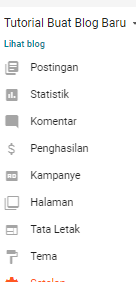
Jika kita belum pernah mendaftar google adsense pada Tab Penghasilan, dimana tab ini digunakan untuk tempat mendaftar Google Adsense belum akan muncul, maka perlu sedikit tip untuk memunculkannya.

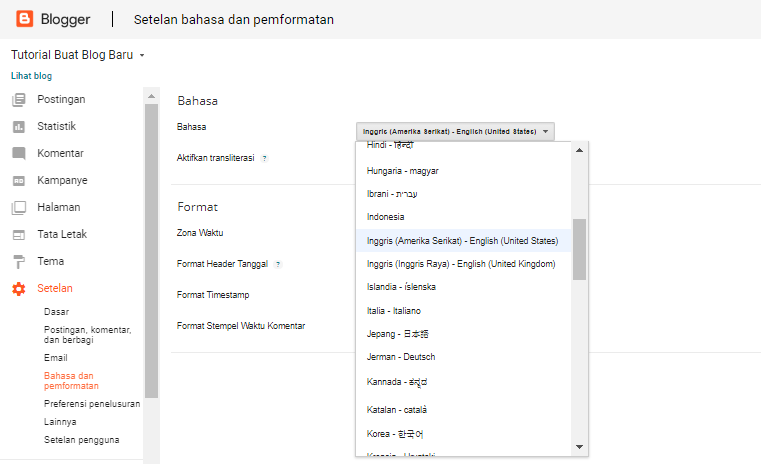
Yaitu dengan masuk ke Menu Setelan  lalu  Bahasa dan Pemformatan, jika sudah, ganti bahasa nya menjadi Inggris lalu Simpan Setelan. Agar lebih jelas lihat gambar dibawah ini..


Jika sudah tekan F5 untuk me-refresh halaman blog teman teman agar tab Penghasilan muncul.

Akhirnya Tab Penghasilan sudah muncul...


Disni tinggal kita melakukkan pendaftaran ke Google Adsense, caranya masuk ke Tab Penghasilan tadi, lalu klik Daftar ke Adsense


Lalu tinggal ikuti saja langkah langkah untuk mendaftar google adsense tersebut, setelah berapa hari kita akan mendapatakn respon juga diberikan keputusan dari Google Adsense kepada blog teman teman apakah di Approve atau tidak, ini tergantung pada kualitas yang dimiliki blog teman teman.

Tetapi jika muncul tampilan seperti gambar dibawah ini...

Berarti blog teman teman belum layak untuk mendaftar Google Adsense dan juga belum layak untuk dipasangi iklan dari Google Adsense.

Langkah yang terbaik bagi teman-teman ialah untuk  fokus memperbaiki tulisan teman-teman, mengupgrade ilmu yang teman-teman miliki untuk teman-teman share diblog teman-teman, ikuti dan join pada grup-grup sosmed yang membahas seputar dunia blogging agar blog yang teman-teman miliki sesuai apa yang dikriteriakan oleh Google Adsense.


Dan jangan lupa untuk update blog ini dan untuk share ke teman teman lainnya yang membutuhkan.

Baca Juga:


Semoga Bermanfaat

Cara Membuat Blog Bagi Pemula #4 (Proses Index ke Google)


Dikesempatan kali ini saya mencoba melanjutkan materi yang sebelumnya saya sampaikan, yakni melanjutkan Cara Membuat Blog Bagi Pemula #3 disitu sudah kami jelaskan mengenai cara menggani template, edit favicon, dan membuat halaman baru di blog. Lalu di postingan ini kami akan menjelaskan materi tentang blogging lagi di tahap 4 ini yang kami rangkum dalam Cara Membuat Blog Bagi Pemula #4,

Apa saja yang akan kita pelajari di tahap 4 ini? yaitu

-Mendaftar Google Webmaster
-Carwl URL Blog
-Membuat Peta Situs/Sitemaps

Dalam materi kita kali ini, ialah  meng-index kan postingan dan blog teman teman ke google atau mesin pencarian google, agar nantinya jika orang lain mencari artikel tentang blog teman teman, google akan memunculkan blog teman teman di hasil pencarian orang lain tersebut,

Apa yang terjadi jika kita tidak melakukan proses index ke google?

Maka kemungkinan besar, google tidak akan memunculkan blog teman teman ke dalam mesin penelusurnya, sebagai contoh, teman teman akan mencari keyword di mesin pencari google nama blog teman teman, jika teman teman tidak melakukkan index ke google maka teman teman tidak akan menemukan nama atau blog teman teman di mesin penelusur tersebut.

Yak mungkin langsung saja kita mulai pembahasan kita kali ini mulai dari:

1.Mendaftar Google Webmaster

Ini berguna untuk nanti dalam meng-carwl url posting blog teman teman dan juga melakukan uji Peta Situs Blog teman teman, Bagaimana cara Mendaftarnya.

Untuk saat ini, kami belum membuat tutorial untuk mendaftar blog ke webmasters, karena prosesnya sangatlah panjang, untuk mempersingkat, silakan teman teman mencari di google, klik Cara Mendaftar Google Webmasters . Jika sudah selesai mendaftar google Webmasters, silakan simak materi 2, yaitu


2.Carwl URL Blog 

Jika teman teman sudah mendaftar Google Webmasters dan berhasil masuk, maka pilih Add a Property dan masukkan Url Blog teman teman.


Lalu pilih atau tekan Add blog teman teman di menu Webmaster tersebut. Lalu dalam menu sebelah kiri, Pilih menu Carwl(Perayapan) lalu Fetch as Google(Sebagai Google),  Lalu masukkan Url tiap postingan di blog teman teman, tetapi cukup masukkan dari tahun postingan saja, contoh 2017/11/postingan-pertama.html
Lalu pilih Fecth And Render
Agar lebih jelas lihat gambar dibawah...


Jika sudah, maka tunggu saja, google juga butuh waktu untuk melakkukan proses index ke blog teman teman. Selanjutnya ialah..


3.Menambahkan Peta Situs/Sitemaps

Ini juga berfungsi untuk index ke google, caranya ialah dengan memilih Menu Crawl seperti tadi lalu pilih, Sitemaps Jika sudah masuk maka masukkan code ini satu persatu..


atom.xml?redirect=false&start-index=1&max-results=500 

feeds/posts/default 

feeds/posts/default?alt=rss  

sitemap.xml 

atom.xml


Caranya memasukkan code diatas ialah dengan memilih menu ADD/TEST SITEMAP
agar lebih jelas lihat gambar dibawah...


Lalu klik Submit 


Mungkin cukup sekian pembahasan kita kali ini, jika teman teman kurang paham atau kesulitan dalam memahami proses ini, teman teman bisa tanyakan pada kotak komentar dibawah postingan ini.

Jangan lupa untuk selalu update dan share ke teman teman lainnya yang membutuhkan.


Baca Juga:


Semoga Bermanfaat 

Cara Membuat Blog Bagi Pemula #3 (Edit Tema, Edit Favicon, Edit Halaman Blog)


Dikesempatan kali ini kami akan membahas tentang blogging lagi, yang sebelumnya kami membahas tahap 2, Cara Membuat Blog Bagi Pemula #2, kali ini kami akan membahas tahap 3 nya, yaitu Cara Membuat Blog Bagi Pemula #3, Sebelumnya kami telah memberikan materi tentang bagaimana cara untuk  memasukkan gambar, link pada postingan dan memberi efek Bold Italic dan Underline, 

Dan kali ini kami akan memberikan materi yang selanjutnya yang wajib di ketahui blogger, yaitu

-Memperindah tampilan Tema/Template
-Mengedit Tata Letak(Favicon)
-Menambahkan Halaman di blog

Tiga itu yang akan kita bahas di tutorial kita kali ini, Ini akan menjadi tutorial yang panjang, jadi teman teman jangan malas membaca ataupun meloncati materi yang kali ini kita berikan..

1.Edit Template

Langkah pertama teman teman harus mempunyai file xml template blog, teman teman bisa membuat sendiri atau baiknya untuk mencari referensi di google, bisa dengan mencari kata kunci Template blog responsive atau dengan yang semacamnya.

Kali ini sebagai contoh, kita kali ini menggunakan Template Seohub. Lalu extract terlebih dahulu filenya agar kita dapat mengambil dan menggunakan file berformat xml nya.

Langsung saja, kita menggunakan blog yang baru kemarin, kita akan mengubah templatenya.

Bagaimana caranya?

Dengan masuk Menu Tema/Template diblogger teman teman, lalu pilih Backup/Pulihkan dibagian pojok atas kanan. Untuk lebih jelas lihat gambar dibawah


Jika sudah masuk menu backup, langsung saja memilih file xmlnya, dengan mengklik Choose File.

Jika sudah, maka klik Upload. Maka secara otomatis template diblog teman teman akan berubah menjadi template Seohub tadi. Untuk lebih jelas, lihat gambar dibawah.


2.Edit Favicon

Untuk mengedit favicon atau merubahnya, syaratnya ialah gambar harus berukuran dibawah 100 kb, dan bentuk dari calon favicon harus berbentuk persegi atau lingkaran.

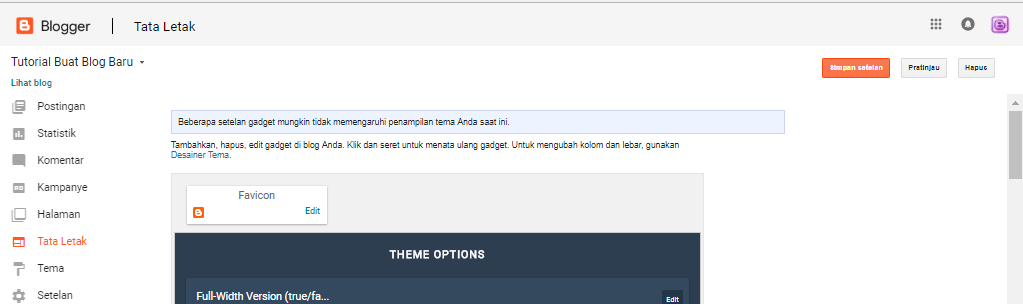
Baik langsung saja, caranya dengan masuk dimenu Tata Letak, lalu pilih edit favicon. Untuk lebih jelasnya lihat gambar dibawah


Contoh disini kita akan merubah favicon dengan gambar garuda, setelah mengklik Edit lalu pilih filenya lalu Simpan favicon seperti cara tadi.

Untuk lebih jelas lihat gambar dibawah..


Jika teman teman sudah mengklik Simpan, maka secara otomatis Favicon akan tersimpan dan berubah menjadi garuda.


3.Menambahkan Halaman di Blog

Untuk menambahkan halaman di blog, sebenarnya hanya mudah saja, dengan masuk dimenu Halaman Blogger, lalu pilih saja Halaman baru, jika sudah masuk, maka langsung saja masukkan Judul dan Isi Halaman yang akan teman teman buat.

Misal disini, kita akan menambahkan Halaman About Me, berarti isinya ialah seputar pribadi dan profil teman teman.

Untuk lebih jelas lihat gambar dibawah.

Pilih Halaman Baru


Lalu masukkan Judul dan Isi halaman yang akan teman teman buat, misal di sini tadi kita akan membuat Laman About Me


Jika sudah maka klik Publikasikan, maka halaman blog anda secara otomatis sudah berhasil di upload.

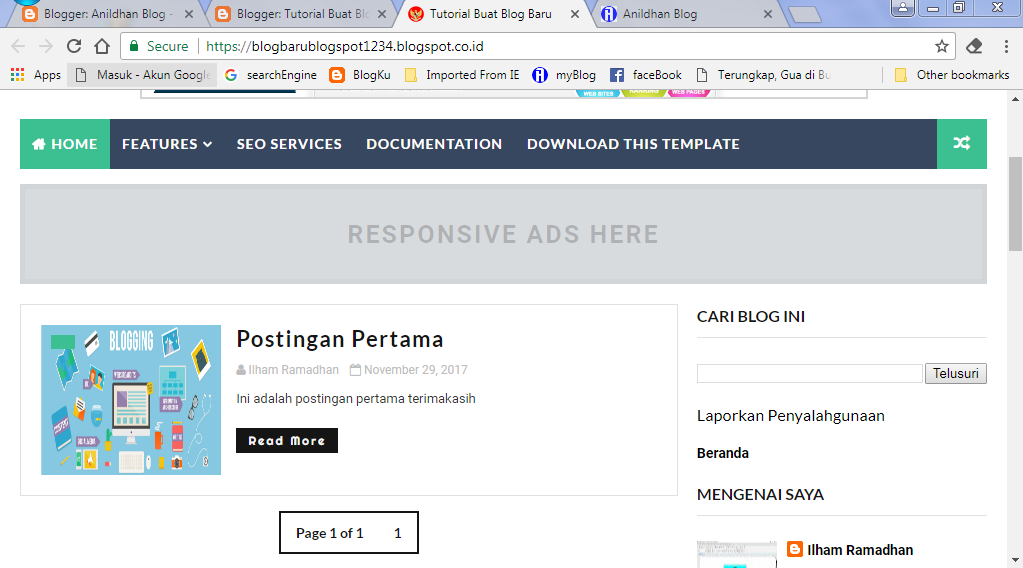
Untuk melihat perubahan diblog teman teman, silakan pilih lihat blog, dibagian pojok kiri atas, untuk melihat perubahannya.

Untuk sementara seperti ini tamplilan di blog baru kita,


Jika kurang puas, teman teman bisa mengedit sendiri tataletak dan templatenya, setidaknya setelah melihat postingan ini, teman teman mempunyai gambaran bagaimana untuk mengedit tata letak dan template yang lebih bagus lagi.

Mungkin cukup sekian untuk pembahasan ditahap 3 ini, semoga teman teman dapat lebih jelas mengenai blogging, dan bila teman teman kesulitan dalam memahami isi blog ini, teman teman bisa komen di bawah.

Dan jangan lupa untuk selalu update blog ini, dan  untuk share ke teman lainnya yang membutuhkan

Baca Juga:


Semoga Bermanfaat

Cara Membuat Blog Bagi Pemula #2 (Menambahkan Gambar, Menambahkan Link, Menambahkan Efek Bold Italic Underline)


Setelah sebelumnya kami telah memberikan tutorial seputar blogging, kali ini kami juga akan memberikan tutorial mengenai blogging juga, sebelumnya kami mempublikasikan Cara Membuat Blog Bagi Pemula #1, sekarang kami akan memberikan tahap 2 nya, yaitu Cara Membuat Blog Bagi Pemula #2

Pada postingan sebelumnya, teman teman telah mempelajari blogging tentang cara masuk dan mendaftar pada blogger, lalu mengisi postingan pada blog baru teman teman..

Dan pada tahap 2 ini kita akan naik satu tingkat dengan mempelajari,

-Cara memasukkan Gambar pada postingan teman teman
-Cara memasukkan Link pada postingan teman teman
-Mengatur tulisan agar tebal, miring dan bergaris bawah atau biasa dikenal Bold Italic Underline

Yak 3 itu yang akan kita pelajari pada tutorial kita kali ini, sebenarnya menu di blogger, tidak hanya itu, tetapi menurut kami, 3 itu yang paling penting dan sering digunakan dalam membuat postingan.

Kuncinya untuk bisa memahami secara detail, pertama, tidak malas untuk membaca, agar tau detail detail materi yang diberikan


1.Memasukkan Gambar, kita akan menggunakan blog yang baru kemarin, untuk  mencoba memasukkan gambar.
Gambar digunakan agar isi di blog kita mudah dipahami oleh pembaca, dan dapat memperindah konten/isi di blog kita, maka kita harus memasukkan gambar diblog kita, sebagai pemula tentu kesulitan untuk bagaimana cara memasukkan gambar, padahal sebenarnya icon untuk memasukkan gambar, terpampang sangat jelas.

Bagimana caranya?

Pertama Kita klik icon gambar terlebih dahulu, untuk lebih jelas, lihat gambar dibawah


Setelah itu maka klik icon gambar, disebelah kiri, lalu akan muncul tampilan seperti berikut

Selanjutnya, klik pilih file, lalu cari dan pilih gambar mana yang akan teman teman masukkan, jika sudah maka akan seperti gambar dibawah, lalu klik Add Selected


Jika teman teman sudah klik tombol Add Seleted, maka gambar secara otomatis akan masuk di postingan teman teman, lalu teman teman bisa mengatur ukuran, dll. digambar tersebut, untuk lebih jelas lihat gambar dibawah


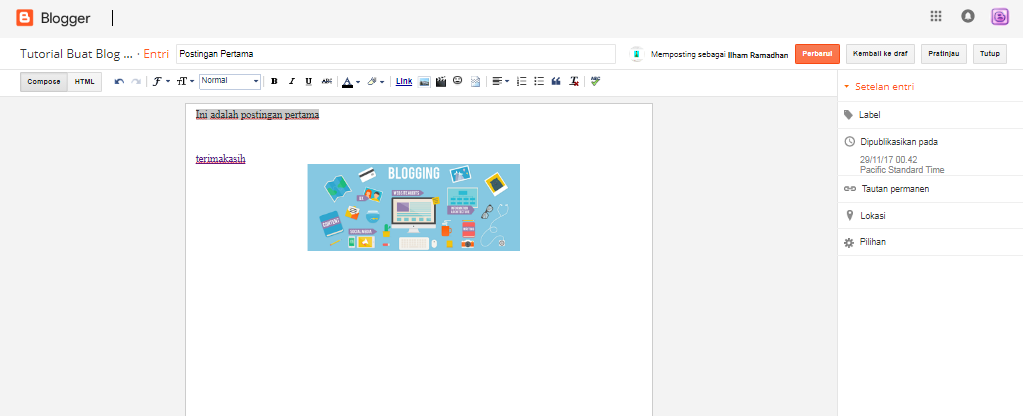
2.Menambahkan link, Caranya hampir sama dengan cara diatas, yaitu dengan meng-blok tulisan mana yang akan di beri link lalu mengklik icon link, yang berada disebelah icon gambar, untuk lebih jelasnya lihat gambar dibawah.

Blok tulisan yang akan diberi link


Klik icon link


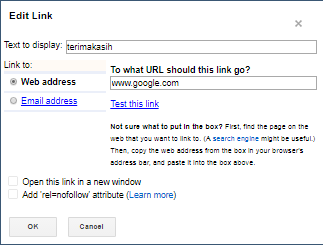
Maka akan muncul tampilan seperti dibawah ini, lalu isikan link apa yang akan teman teman masukkan, contoh dibawah ini, pada tulisan terimakasih akan diberi link google.com

Jika sudah lalu klik Ok, maka tulisan terimakasih tersebut sudah mengandung link google.com


3.Menambahkan Efek Bold, Italic, dan Underline, yaitu masih sama caranya dengan meng-blok tulisan yang akan diberi efek lalu mengklik icon B U pada menu blogger, untuk lebih jelasnya simak gambar dibawah..

Blok tulisan yang akan diberi efek bold/italic/underline


Klik icon Bold/Italic/Underline


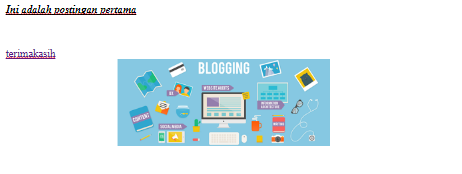
Maka tulisan Ini adalah postingan pertama sudah ada efek Tebal, Miring dan Garis bawah seperti gambar dibawah ini.
Dan jangan lupa untuk klik perbarui pada postingan teman teman agar hasilnya terlihat di blog teman teman


Mungkin cukup sekian tutorial kita kali ini, jika teman teman kesulitan dan ada materi yang belum tersampaikan, teman teman bisa komen dibawah, dan jangan lupa teman teman untuk update blog ini dan share ke teman teman lain yang membutuhkan

Untuk lebih jelas Baca Juga:


Semoga Bermanfaat